| |

Garmin Venu 4智能运动健康手表,不锈钢金属设计,质感出众,典雅隽永。LED 手电筒一键点亮。全新视角洞察健康,记录 ...










1、1000以下 漫步者R1700BT:https://u.jd.com/ED8ua4k 漫步者M230 : https://u.jd.com/E68u3uX 漫步者G2000:https://u ...


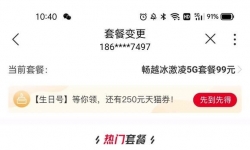
月底我的99月租到期了,我用联通app看了更换的反而更高价格,最低120多,上海的朋友有没有,能不能推荐便宜流量多的套 ...

暗夜绿三网通4G全功能正常 面容解锁 感兴趣加微信13790048522荷城文华路429号佳顺通讯#二手iPhone精品二手机# ...



相遇(2015年·数字鸿沟) 广州程序员阿杰在清理微信漂流瓶时,捕获到一段陕西口音的语音:"额在陕北放羊,有人能教额 ...


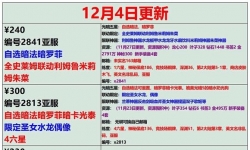
亲,4日单,长期收售,置换,安全,爽快可刀; ¥300亚服可改名无绑暗法史哥光瑟琳木偶旧水镰联动绊爱 ¥500亚服光水 ...
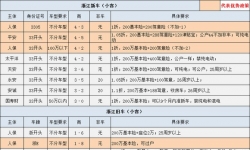





【 Copilot教育认证服务】 【最近上新Claude opus4.5!】 github教育认证(Claude系列、gemini 3.0pro等)可多种ide上用 ...
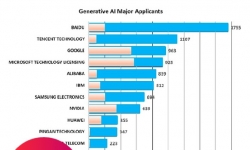
2026年1月2日,全球领先的知识产权解决方案提供商Questel发布《2025生成式AI专利全景报告》,报告显示: 生成式AI领域 ...












在电竞圈,外星人从来都是“性能与颜值双巅峰”的代名词,而2025款星舰16X的到来,更是将高端游戏本的体验推向新高度 ...





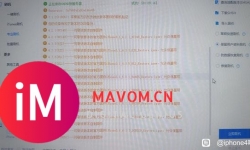
2017年淘的一台,最近看突然火了翻出来顺手查了一下shsh,发现有好多版本的备份,请问这样显示就是这些版本都可以随便 ...

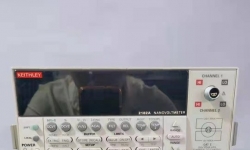
深圳市科瑞电子仪器设备有限公司 梁先生:13713613712 服务热线:13715082229/0755-23593205 深圳市科瑞电子仪器设 ...








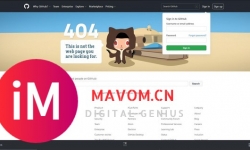
如题,已使用steam++加速、steamcommunity加速、第三方加速、手机热点、重装steam、恢复默认hosts等,还是会自动转到G ...

Xbox Game Pass 一月第二批新增游戏名单公布,除了标注不支持中文的游戏,默认都支持官方中文。 《死亡搁浅 导演剪辑 ...

🎬短剧《离婚你说的,我马甲掉了你别复合(80集)陈彦霖&孙梦涵》 🔗夸克网盘:https://pan.quark.cn/s/b0e6364557fd ...

 微信扫一扫
微信扫一扫