| |


MacBookair 2023年11月份激活 可保到24年11月份 2020款13寸 m1芯片 8G+256G 国行灰色 成色还可以,电池96%,电池循 ...

M1 MBA发布快6年了,一直没需求,不买 M2 MBA一堆翻新机在百补躺的长毛了,一直没需求,不买 M4 MBA国补+优惠史低到4 ...


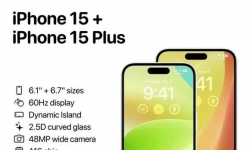
看完iPhone15,感觉14Pro彻底不香了.. iPhone15最新参数爆料:处理器升级A16,性能 有一定提升; 1、屏幕回归2.5D盖板, ...
谁知道win11 怎么进不了游戏, 显示gameguard初始化错误 114。 附上手机截图。 手机性能和i5 一样,这个游戏完全没有 ...



✨ 功能更新 新增工作流案例入口,README 项目资源区域添加工作流案例链接,方便用户快速了解与 Coze、n8n 等平台的集 ...








iRacing街机版 Build.22200449(iRacing Arcade) 下载地址见二楼。 显示版本号仅代表发帖时版本,实际链接内版本与游 ...


📢通知 10/18㊏Pacifico海滨・国立大Hall中举办的「Kimi to Idol Precure♪LIVE2025 You&I=We're IDOL PRECURE」の剧 ...


DNF手游上线即将满月,而全新的版本将于6月20日开启,热门职业剑魂、阿修罗和勇士们熟悉的“使徒”罗特斯团本悉数上线 ...




小米18系列目前的一些非官方渠道信息,预计半年后开始推向市场。不保真,大家先看看。 小米18: 6.3英寸OLED屏,LTPO ...







Adobe Photoshop Elements中文版(简称PSE即PS简化版)是一款Adobe公司智能图像处理软件.Adobe Photoshop Elements 2024 ...

基于最新版Epic[0.11.30461]汉化补丁, 参考dd1的官方翻译,统一处理了职业,技能,疾病,特质(怪癖),怪物,地点, ...



fox capture plan(FCP)是日本一支活跃于2011年的爵士乐队,由岸本亮(键盘/钢琴)、井上司(鼓)、川井英广(贝斯/ ...
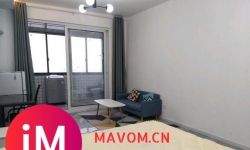
.入住我们的公寓,您的邻居将是这样的: 1、18-35周岁的应届毕业生或青年白领; 2、工作稳定,素质高; 3、没有吵闹的 ...

🎬短剧《下山后宋小姐又美又飒(65集)刘定琛&卜萌楠》 🔗夸克网盘:https://pan.quark.cn/s/b008c5694986 📖 简介: ...


预算:500~750 要求:能玩瓦和CS go就行了显示器和键盘已经有了,但是是家里的(见下图片) 各位大佬们,有什么推荐 ...






简介 01. Bad Bunny - DtMF (Explicit) 02. Kendrick Lamar - luther (Explicit) 03. Lady Gaga - Abracadabra (Expl ...



也许有不少人看过的“衫帕过圣诞”系列,从2020年开始已经连续制作五年的企划,2025年打算采用不太一样的方式制作! ...



 微信扫一扫
微信扫一扫