| |
















齐齐哈尔斗山NHP8000机床钣金防护罩 齐齐哈尔斗山NHP8000钣金防护罩创新设计:庆云金恒兴的匠心突破 在重型数控机床领 ...


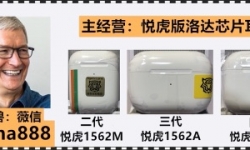
用了三个月的AirPods Pro不幸掉了右耳,找不到了。准备小黄鱼买一只二手的配一对。 看到好多卖家都有大批量的二手airp ...


最新版chrome在启用--force-renderer-accessibility浏览页面时会崩溃, 错误代码:STATUS_BREAKPOINT ...

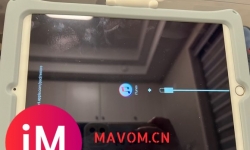
救救孩子吧 iPad密码错误太多次停用了 显示连接iTunes 我按照百度流程连接了 点更新提示我iTunes不是最新版本需要更新 ...

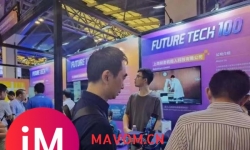
✨2025 美国产业用布及纺织品展,Advanced产业布年度盛会来袭,不可错过,冲鸭! 各位产业布行业的从业者们👋,今天 ...
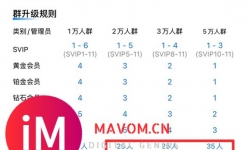
蝙蝠最新版本Android&iOS 3.5.0已上线(可至官网下载https://www.batchat.com) 主要更以下功能: 一、新增水印相机功 ...
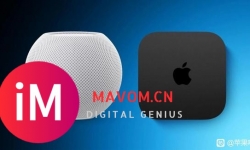
苹果在上周发布了iPhone 17e和MacBook Neo等新品,但是备受期待的HomePod mini以及新款Apple TV一直没有出现,现在有 ...

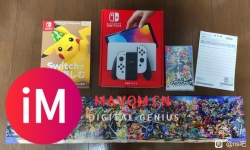

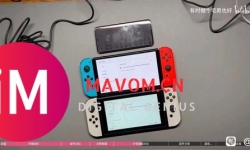

ZB家的货,一个手柄没反应导致主机不能激活进入系统。 寄回换货,昨晚商家发来他们的测试视频 视频里显示他们使用手柄 ...
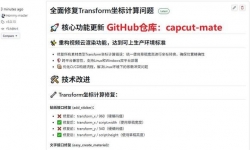
🚀 核心功能更新 ✨ 重构视频云渲染功能,达到可上生产环境标准 修复所有素材类型Transform坐标计算错误:统一使用草 ...
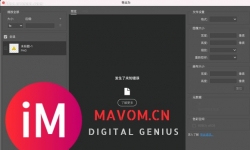
photoshop 2021 for mac 在M1上导出Png时,会提示“发生了未知错误”,即使点击“导出”按钮,导出的图片也是一个空白 ...





 微信扫一扫
微信扫一扫