| |

华为 网页链接 提取码: szqy 小米 网页链接 提取码dqiy 魅族 网页链接 提取码szqy vivo 网页链接 提取码szqy oppo 网 ...
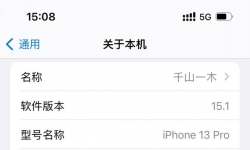
如题,15.1和15.1.1都没有这种情况,苹果自家界面和应用都能到120帧,现在自带界面最高80帧了,15.1.1所有自带界面大 ...
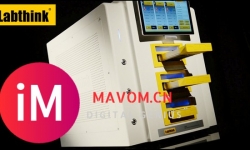
ASTM F1249红外线传感器法透湿性测试仪_塑料水蒸气透过率测定仪 C303H水蒸气透过率测试系统基于红外水分传感器的测试 ...
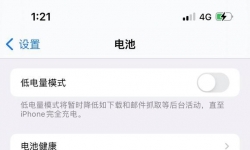

如题,我买俩iPhone13一个GVC一个GH然后换货了换俩GH 这个屏幕和同事的对比发红发黄亮度还没有人家高 今年G9Q的iPhone ...
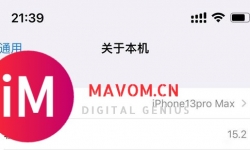
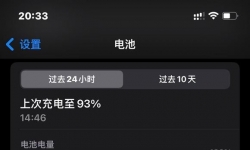
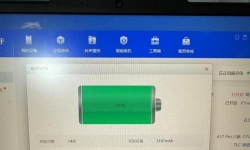
昨晚12:00无线充充满电之后到现在的电量(待机)!手机流畅度挺好的,没有闪退等问题。信号和之前的iOS15.1.1差不多! ...


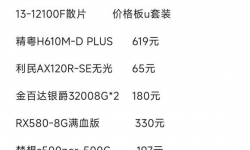

2024款 m4芯片 256G 有磕碰,带13寸原装白色秒空键盘(保守95新)带PRO触控笔 套出 6900 键盘没箱说 53+11+5 基本 ...

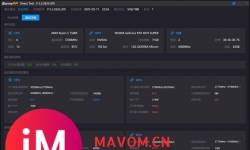
描述一下情况: 电脑win11 24H2+7500f+4070s+4k160hz显示器(具体配置可以看下面👇🏻游戏加加的截图) 使用起来一切正 ...
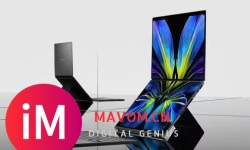
华硕此前发布的灵耀 14 双屏 (Zenbook DUO) 2026 笔记本电脑现已上市。其搭载英特尔酷睿 Ultra X9 388H 处理器,配备 ...


想入个4K oled 240Hz的白色显示器,决赛圈,微星的MPG-321urxw,三星的G8玄龙骑士LS32DG802SCXXF,LG的lg32gs95uv-w, ...

🎬短剧《爱是常亏欠(75集)陈琳煜&刘方为》#短剧推荐# 🔗夸克网盘:https://pan.quark.cn/s/ab5f5f679826 📖 简介: ...

这是一款以日本幕末时期为舞台的开放世界角色扮演游戏,玩家将化身为浪人,亲手开创自己的命运。游戏采用多结局系统, ...

捞捞平头收物,mh410c和x15收到了,晴雨pro也终于肘 继续出晴雨p和收便宜平头 来自:tieba.baidu.com/p/10196436911 ...

我的手机才到3天,内存就占了60多g,好离谱啊,有什么办法让他不那么快占内存吗?我怕还没到半年手机内存就没了救命🆘 ...

微软认为,Copilot+PC 是为游戏而打造的一种新型电脑设备。事实上,苹果公司说这些新的Windows 11 AI 电脑“进一步提 ...
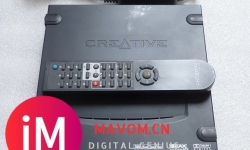
Extigy sb0130 USB外置声卡,很不错的usb外置声卡,和笔记本搭配超爽。 明明接口还是闪闪发亮,可是因为找不到驱 ...
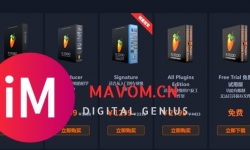
很多打算入手正版FL Studio的新手朋友都会纠结一个问题:哪个版本的FL Studio更适合我,到底应该入手哪一款FL Studio ...


Ai语音机器人 021金融专线外显,接通率高,提供优质话单,一个机器人一天外呼800~1200,是人工的两三倍,获客的不二 ...



Apple Vision Pro 近视镜片终于到了认真体验了一天的感受,非常牛p,但是要等至少一年,因为缺应用和内容!体验了Appl ...


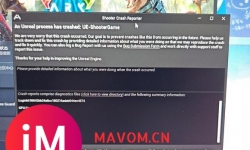
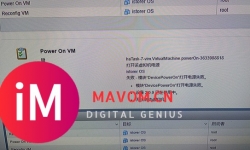
在vm中搭建istorer OS 但是怎么都启动不了 报电源错误 网上找了各种解决教程但是都没有解决 依然报错 vm中还有爱快路 ...






CD Projekt Red今日宣布,旗下开放世界RPG《赛博朋克2077》在全球范围内的销量现已突破3500万份。 CDPR在最新的财报中 ...
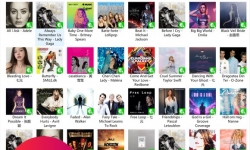
这份英文歌单我循环好久了,每首都超有感觉!从Keshi的温柔到梦龙的激昂,还有比伯、泰勒、MJ的经典,风格超全。✨ 特 ...
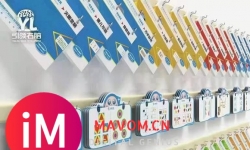
【引领右脑 | 九大能力培养】💡 👀观察力、🙇记忆力、🎯空间力 🔸认知力、🔸数学力、🔸推理力 🔹想象力、🔹语言力、🔹 ...

孩子最爱吃什么? 当然是自己做的才特别香💯 培养宝贝的动手能力👐🏻 梦世界&桂冠汤圆DIY 💖 等你来挑战🔜 ...





本帖为翻译,原文位于f1mathematicalmodel,对原文感兴趣的吧友的自行前往阅读。为了方便阅读,我调整了原帖顺序,将 ...

 微信扫一扫
微信扫一扫