|
AdrianDymn
2025-12-26 20:01:45
显示全部楼层
| |











在去年CES 2022 ROG 发布会上,华硕发布了其最新的游戏设备 ROG Flow Z13。乍一看,它可能类似于微软 Surface Pro 的 ...





【12-15 找女朋友】【10-14 找女朋友】找一个合适的对象,南京人,在上海韩企工作,每天高铁上下班。工作属性韩语翻译 ...


mate30pro用啥壳和膜好啊,我买的水凝膜指纹不好使了,另外过保的机子怎么续保,换个屏一千多总感觉舍不得换, ...

2024.4.15日ktv现场录音 一样的月光,经典老歌再唱! 原唱苏芮,早期代表作之一!又是一首很high很摇滚的歌! 有好几 ...




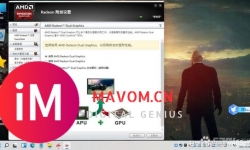
1.准备空白16G优盘,下载“优启通”按提示制作uefi启动盘。 2.从https://next.itellyou.cn/网站注册用户,登录并免费 ...



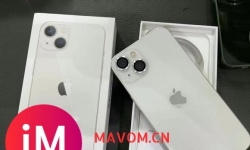
这里让你更加了解 各种版本12 12pro 12pm行情 让自己少踩雷 回收行情也有的 多避避坑 另外还有13系列 全部版本已经开 ...


这里让自己更加了解 各种版本12 12pro 12pm行情 让自己少踩雷 回收行情也有的多避避坑 另外还有13系列 全部版本已经开 ...



https://mac.macxz.com/v/28954.html?id=Nzg4MDM4 Sand Logo Reveal是一个壮观的After Effects模板,其模板具有动态动 ...




复制口令:@49gs4fpd697e@ 粘贴本条文案输入'峡谷宝典预购活动'参与组团领奖#预购宝典组团领奖##峡谷宝典# ...


按照苹果新机的发布节奏,今年第三季度我们就能看到iPhone 16系列的问世。而近日,明美无限注意到,苹果iPhone 16系列 ...


【KL228】ios邮活二任准三季14号永无 ✅集结小王子毕业 新季节76% ✅茶桌 枯树角 巫师 ✅万圣节活动 夏日活动周年庆活 ...

 微信扫一扫
微信扫一扫