| |


蓝牙耳机这几年的发展确实快,科技的发展也让蓝牙耳机的配置不断的提升的同时,价格却也在不断的降低。但不得不说的 ...


不能让那些兔崽子盈利!!弄死所有五开,俩电脑手动都不行,封id,封机器码,,,净化神武,净化网络,给单开玩家一个 ...


前天弟弟的暴风雪到了,昨天开的食,今天早上不见了,还有更快的吗,我人麻了?蛇是放在一个封闭的房间里养的,平时进 ...

Langendorff离体心脏灌流系统适用于离体哺乳动物心脏灌流(langendorff氏法)和离体心脏冠脉流量(coronaryfilw.cf) ...


google chromebook pixel 2013加装固态可以使用吗,添加位置是在micro sd卡槽下面,mstata的接口,能用吗? ...


现在豆瓣居然有弹屏广告了,太烦人了 稍不注意就跳转到购物软件里面了,找到个不错的查评分 查影视信息的应用 叫 Moli ...


8u们好,今天微笑了嘛 今天突然在某平台看到这么一个问题,为什么很多人宁愿买 iPhone14 都不愿加钱买 iPhone14Pro? ...



资源链接:我放在了二楼,各位小伙伴们,二楼逛一下哈,没有任何套路哒,相当好用 资源简介:内含微软Office2024、201 ...










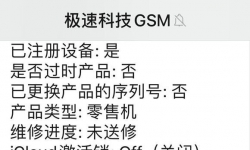
这台US Cellular的IPhone 13mini 之前买的时候查过GSX信息,没有什么特别的就是黑名单.但是最近再查GSX系统,突然多了个 ...

苹果春季新品发布前奏:库克预告“大周”,3 月 4 日全球活动与 MacBook Pro 计划升级 body{margin:0;font-fami ...

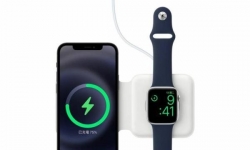
一、为什么是 WiFi6 天线? Wi-Fi 6(802.11ax)将 2.4 GHz 与 5 GHz 频段推向 160 MHz 频宽与 1024-QAM 调制,理论峰 ...



青岛市胶州区清理化粪池电话 ;151-9429-4979 ;;专业投下水道公司 污水池清掏抽淤泥 0532-8600-0118 青岛专业管道清 ...

下载地址在最下面下载地址在最下面下载地址在最下面三国DLC应该还是预购,文件还是加密状态,等正式发布吧.一劳永逸就选 ...






古希腊掌管浪漫的神🌟CRD钻戒叠戴好绝 请大数据推给所有正在备婚选钻戒的姐妹们! CRD克徕帝六款爆款钻戒叠戴合集 ...





 微信扫一扫
微信扫一扫