| |

24小时联系电话:18539036223(VX同号) 鄂式破碎机也叫做颚式破碎设备,其型号众多,常见的类型有:PEX、PE、HD、CJ ...


求解我下载的mod管理器。modo2点击安装后为什么是这样的?完全用不了。我下载的mod管理器。modo2点击安装后为什么是这 ...
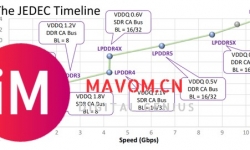
「4 通道 LPDDR6 的大核显产品不仅在内存带宽上显著压过 128bit 60 系显卡,其还有统一内存这一真正杀器。」——北大 ...






——显示头与像素时钟的科普 一、 在华硕的5K180Hz显示器的详情页有这么一段话,想要开满全刷新率,必须要50系的N卡 ...









SHCER|早安🌞💯 _____________________ 青春不老 梦想永在 初心不改 为梦想加油 新的一天,早安[咖啡] ...

微信咨询:Ptx60000 hch892977426 不做便宜垃圾货,随意对比。只和纯原货比较。坚守真诚,不混卖,本人在莆田做鞋子有 ...
接ios系统 排位 陪玩 定级赛全段位接💯 贴吧老代 诚信效率 胜率保证 下单后迅速上号 打坏包赔 诚信第一 一单一朋友 微 ...
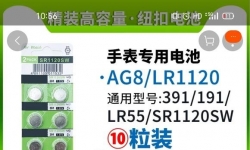

————— 新手功能 用法 —————#AppleWatch# 1、寻找手机 ❤打开「控制中心」点击手机图标,即可让iPhone响铃, ...

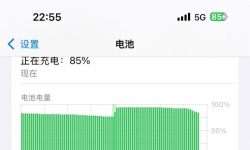



iPhone 16 Pro Max https://u.jd.com/iGPairm iPhone 15 Pro Max https://u.jd.com/igPOhF3 ---------------------- ...

各位大神,这两款电视怎么选?平时就是玩玩主机3A游戏,看看电影(电影片源不用考虑,绝对都是满血片源,接Apple TV) ...



2026年美国国际屋面防水材料展览会IRE 【展会日期】:2026年1月20-22日 【展会地点】:美国拉斯维加斯国际展览会议中 ...







超实用的Office安装神器!2016-2024版本全覆盖,自定义安装超方便。 大家好呀,之前给大家分享过不少Office安装工具, ...





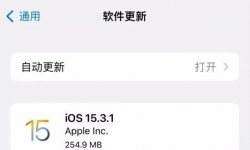
今日凌晨,苹果为广大iPhone用户紧急推送了iOS 15.3.1正式版的更新,用户可直接打开设置--通用--软件更新,直接在iPho ...







这个包给的是500速率,对应的那些套餐具体不清楚,但是很多卡友已经自动给加上了。 切记这种包组好咨询当地厅或者运营 ...



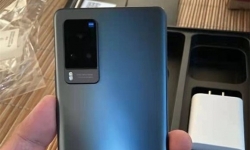
vivo在国内销量十分火热,深受国内用户的喜爱!特别是得到了国内女性用户的青睐!都说vivo的手机设计唯美,发布有些时 ...
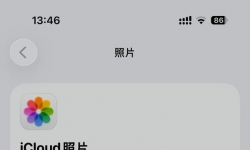
我刚从旧iPhone转到新的iPhone,想同步iCloud云盘照片却发现会被移除,这移除的照片究竟是在哪里的?会影响手机本地的 ...
#进吧必看# 慧联A10 Airpods3rd 1: 慧联247 +真光感+真压感(玻璃压感) 2:EO智能自适应调节,原装音质3:双6轴 ...

转让或置换3.6米保温箱,九成新福田新款摩托三轮车,汽油自动喂貂车,3千瓦三相电机,粉碎机上粮筒,暖气炉子,新玻璃 ...

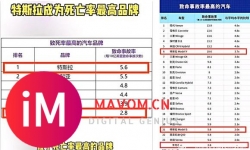

电脑为macbook pro 2019cpu i7gpu radeon pro 550x支持bootcamp,以前一直作为纯windows电脑使用,为更新显卡驱动启动 ...

城阳专业投下水道抽污水电话 0532-6663-5353 专业CCTV管道清淤检测,管道高压清洗疏通,156-6652-1215 化粪池隔油池清 ...


 微信扫一扫
微信扫一扫