| |

‼️招募令‼️招募令‼️ 🚙 11月27日(本周六)早上8:00 玉林准时发车。带您领略南宁北的发展潜力!包吃包车包游览 ...








2021年11月24日广州新房网签共264套,网签面积27952㎡。增城以50套连续4天夺魁!越秀无成交,海珠有1套成交。 具体 ...

同一台电脑登录3个亚马逊店铺被封号、用手机批量注册账号被平台风控、手动切换IP操作效率低下... 如果你也遇到过这些 ...


临朐黑山羊,正宗纯山上放养。肉质香嫩可口,不同于绵羊肉! 可活羊/加工自提。可加工后邮寄。 12.4号本人寒亭回老家 ...

还是12+512G版本的,瘦死的骆驼比马大,这个性价比一下子就上来了。 配置方面,麒麟9010八核处理器,6.8英寸OLED曲面 ...

11月25日讯 欧冠小组赛第5轮战罢,16强已确定11席,曼城、利物浦、曼联、切尔西、国米、尤文、皇马、拜仁、巴黎、阿 ...




我的苹果16pro是在7月15日买的用了一两个月发现屏幕有种磨砂感,尤其是在白色背景下特别明显,不是手机膜的原因,手机 ...


厂家直销(微信同号):15308666979 东风多利卡D6白色平顶单排驾驶室,玉柴140马力国六发动机,万里扬6档变速箱, 2.2 ...




2020年10月份上户,国五东风福瑞卡,河北邢台户,玉柴150马力,陕齿小8档变速箱,带长稳大流量加油机,下装口一套。1. ...
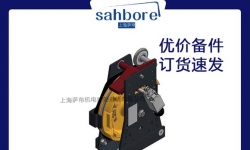
德国Hans Jungblut HJ 200 O限速器产品详细介绍一、产品概述 Hans Jungblut HJ 200 O限速器是德国Hans Jungblut公司( ...


CPU: i7 12700kf(散片) 显卡:1080 8G(二手) 主板:七彩虹 [雪鸮 WIFI D4[lbk]rbk[rbk]B760M 内存条:七彩虹 星座系 ...


详询13683521939北京宏宝亮不锈钢铁艺制品有限公司是一家专业从事设计、制作、安装、及维修于一体的科技型企业。公司 ...
销售自动门电机 更换指纹门禁 控制器维修13611107124 认准北京自动门厂家自动门,专业生产厂家,集制造,销售,安装为一体 ...

电磁辐射对人体健康的影响与伤害 ——带你重新认识光、电、磁、人 这是一篇关系到每个人“生命健康”的文章,如果你看 ...

已经问了十几个学弟学妹,药综新变动已经搞清楚了,正在针对性的编写视频底稿中,保证质量很好,价格远比红果研低,暂 ...
#真·三国无双 起源#:开启属于你的三国传奇! 作为经典系列的重启之作,《起源》用全新的故事叙述和史诗级的战斗规模 ...
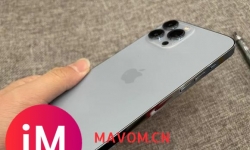
国行13promax 256G激活精品 完美精品 双卡5G 续航真的太厉害了 高刷屏幕也很不错 目前旗舰机最佳首选 目前价格很稳 ...

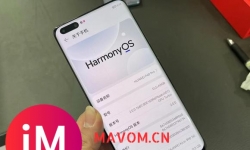



近日,中国移动四川公司携手华为率先完成新一代绿色Massive MIMO 产品解决方案预商用验证,该方案通过突破式软硬件创 ...


重庆AI工作站批发🚀打造智能未来,一站解决! 1️⃣ 开箱即用革命🎉 在重庆AI工作站批发,我们提供的是开箱即用的革 ...

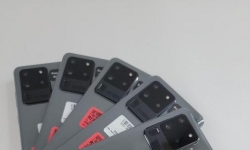
三星s20ultra 5g,美版单卡全网通,12+128内存,靓机 一亿像素,100倍变焦,120HZ刷新率,骁龙865处理器 完美屏 原装 ...


1. R角尺寸演变 - Note12 Turbo:较小R角(约4.5mm) - Turbo 3:适度增大(约5.2mm)- Turbo 4 Pro:最大R角(约5.8m ...





感恩所有遇见和宠爱❤️ 希望以后的日子里💯 眼里是阳光章,笑里是坦荡。 ✐.—good lucky—🌼・ 🌼 ...


 微信扫一扫
微信扫一扫