| |

《博德之门3》作为2023年的年度游戏,以其惊人的自由度和电影级的叙事体验吸引了无数玩家。如果你正准备在开启这段冒 ...
Manus公司注册这了开曼群岛,总部搬到了新加坡。 网这事应该是benchmark要求的,他们的人专程做飞机找她们说,要求必 ...

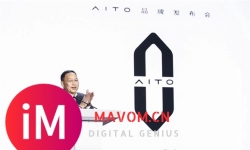
12月2日,赛力斯举办品牌发布会,旗下全新高端品牌“AITO”正式发布(读作“ai tou”)。 同时发布的还有旗下首款搭 ...


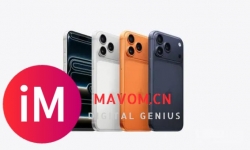
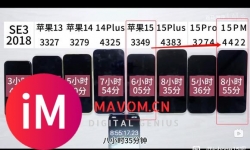
【CNMO科技消息】近日,博主“RD观测”曝光了一份2025年第1周至第51周(W1-W51)中国手机市场8000元以上价位段单机型 ...


手机没有激活过,就是这个贴膜,开箱就这样子,是不是没有贴好,还是后封机,屏幕有一些灰尘。手机没多大问题。 ...
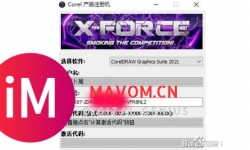
此外,CorelDRAW2025还具备高效的图像编辑工具。 用户可以利用它进行图像修复、增强、裁剪以及颜色调整等操作。同时, ...
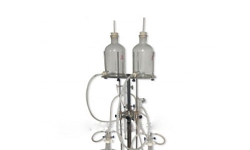
Langendorff离体心脏灌流系统适用于离体哺乳动物心脏灌流(langendorff氏法)和离体心脏冠脉流量(coronaryfilw.cf) ...

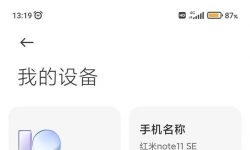
之前是小米13+iphone11,11坏了就换了个note12tpro,结果感觉很刺眼,按照网上的说法拉低gamma,srgb拉低,甚至装上了 ...

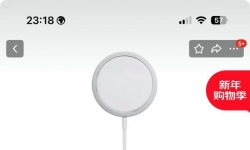
问一下,国行苹果 MagSafe 无线充电器不能给美版充电吗? 国行版 MagSafe 15W 无线充电器给13pm 正常充电,给17pro 充 ...

系统用的win10 i5 10代 32g 内存。虚拟机一双开运行久了就偶尔会蓝屏,单开没事。设置虚拟机处理器为2个,内存2g。 ...
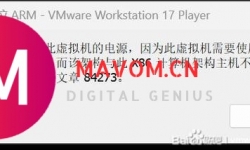

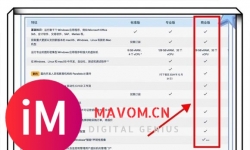
Parallels Desktop App Store 版本与官网 Standard 标准版的功能对比Parallels Parallels 最近听说在 App Store 上面 ...
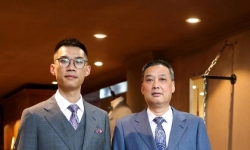
西装作为男士出席重要场合的必选 无论什么时候都不会过时 作为婚礼上新郎和父亲的服装亦是如此 父子帅气的西服必将成 ...


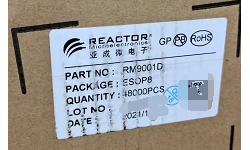
段驱动机制的高精度高压线性LED恒流控制芯片,可以灵活设置每段LED串,适应不同地区的市电电压,LED 的利用率和总输出 ...

“相聚是缘分”公会招人,无限循环💯自习室订单,联赛不团结的勿进,有事可请假,每周赛后清理。平时佛系,欢迎各位自 ...




长期稳定车需自备土区id理论上是300TL+100TL*12+70TL*12=2340TL 一年一次性年付 跳车不退 后续价格根据官方变动调整#i ...
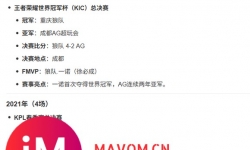
问了文心一言,我竟然发现一诺是kpl第一人,竟然8次fmvp,分别在wb、狼队和ag获得fmvp,在对抗ag的统治中多次将ag斩于 ...


Jasper低调拿下奖学金,全英文演讲展现超同龄人的自信与谦逊。陈小春应采儿的严苛与言传身教,培养出温和有礼的"甜椒" ...

惠普HP ZBook Firefly 16 G11移动工作站在视频剪辑方面展现出卓越性能,其核心配置与专业设计充分满足视频剪辑需求, ...
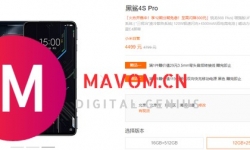
我看现在活动下,mix4能4499到手,小米11pro能4399到手,黑鲨4s pro能4299到手(看看能不能弄到新人劵),现在唯一让 ...
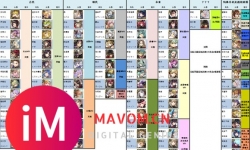
本次更新主要增加一个副本----常夜的灵长机关 另外增加了TO联动角色的升星描述 以及补充了部分典录的内容 这未来掉的 ...
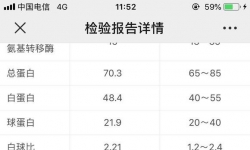
纠结做不做碘,过程就不赘述了,11月4日做的全切手术,今天术后一月复查,貌似数据还可以,但有点药物甲亢,核医学科 ...



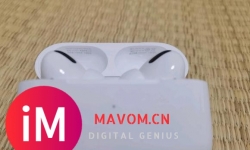

耳机主流型号及对比 苹果 AirPods Pro 三代耳机 洛达1562A芯片,ANC 35DB真降噪👉🏻改名、真降噪、三真电量、不跳电、 ...
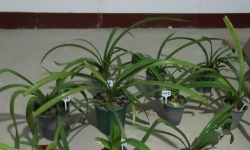

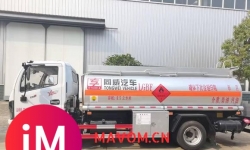
厂家直销各种吨位的油罐车、加油车 18727983417 我公司主要生产:2吨、3吨、5吨、6吨、8吨、10吨、12吨、15吨、18吨、2 ...

 微信扫一扫
微信扫一扫